使用 Visual Builder。
ADK Visual Builder 是 ADK 网络界面中的一个功能,它提供了一个用于创建和管理代理程序的可视化工作流设计环境。该工具通过用户友好的图形界面帮助用户设计、构建和测试代理程序,并内置了一个基于人工智能的辅助系统来协助用户完成这些任务。
实验性的(Experimental)
“Visual Builder”功能目前仍处于测试阶段(即属于实验性版本)。我们非常欢迎您的反馈和建议,以便进一步优化和完善该功能。 反馈!
创建一个代理(agent)。
要使用 Visual Builder,请启动 ADK 的 Web 界面:
然后按照以下步骤创建一个代理(agent)。
提示:请从代码开发目录中运行程序。
Visual Builder 工具会将项目文件写入新的子目录中,这些子目录位于您运行 ADK Web 的目录中。请确保您从具有写入权限的开发者目录位置来执行此命令。
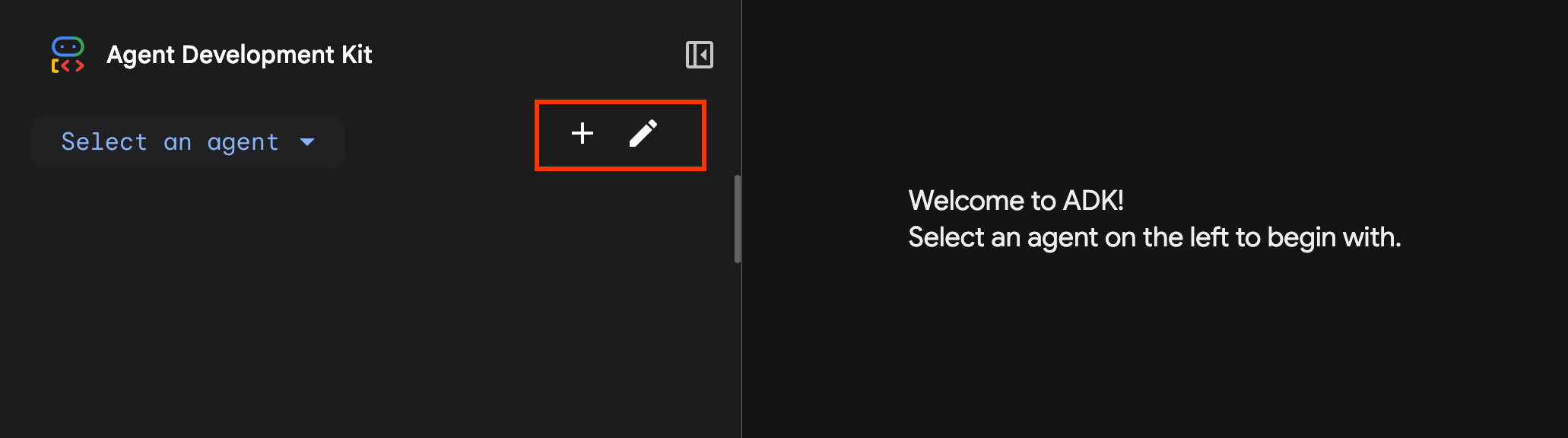 图 1: 使用 ADK Web 控件来启动 Visual Builder 工具。
要使用 Visual Builder 创建一个代理(agent),请按照以下步骤操作:
- 在 Web 用户界面的左上角,选择…… + (加号),如图所示 图 1现在可以开始创建代理(agent)了。
- 为您的代理应用程序输入一个名称,然后进行选择。 创建.
- 您可以通过以下任意一种方式来编辑您的代理:
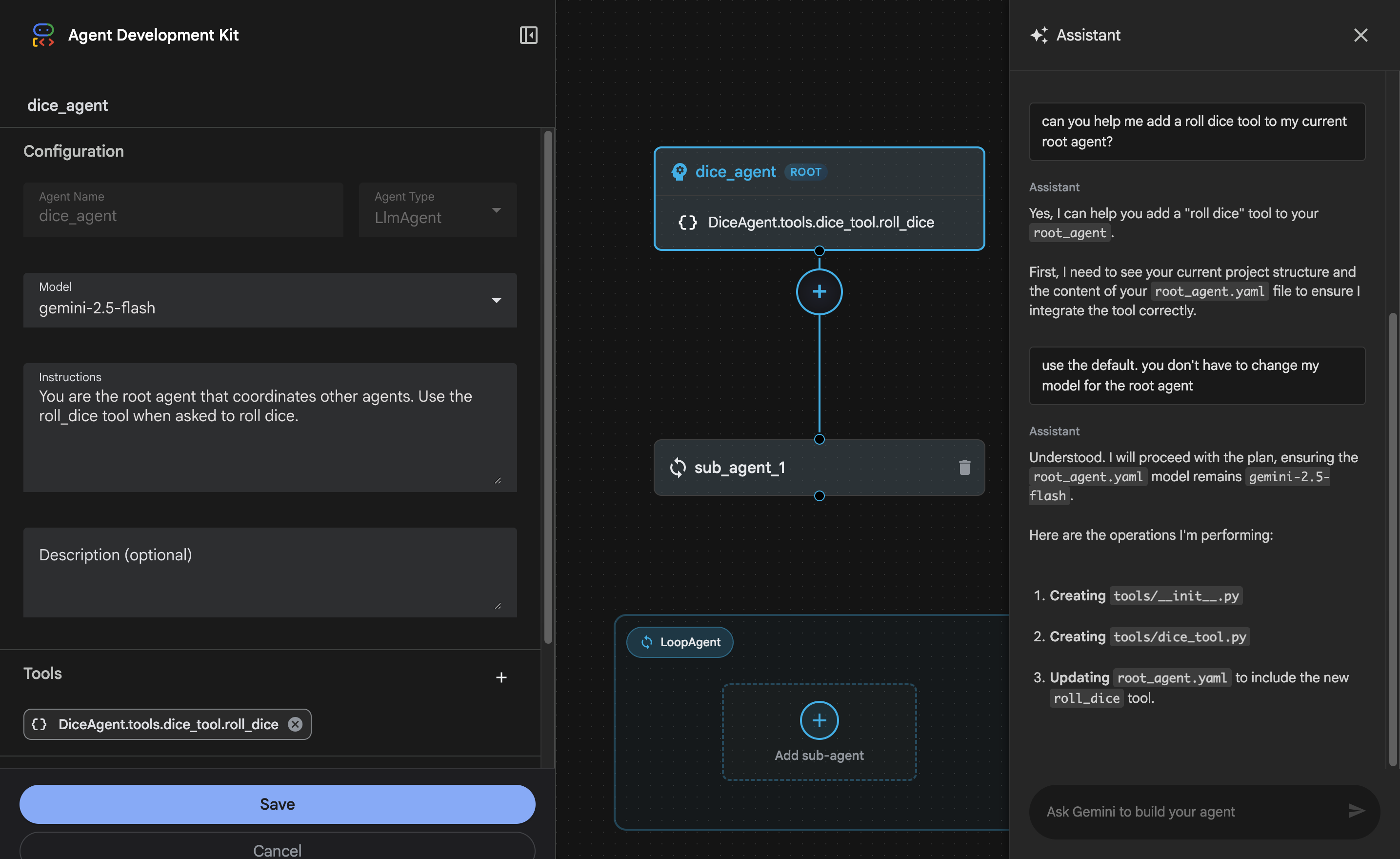
- 在左侧面板中,编辑代理组件的相关参数值。
- 在中央面板中,添加新的代理组件。
- 在右侧面板中,使用提示来修改代理设置或获取帮助。
- 在左下角,选择 保存 为了保护你的特工……
- 与你的新代理进行交互,以测试其功能。
- 在网页界面的左上角,选择铅笔图标(如图所示)。 图 1继续编辑您的代理程序。
在使用 Visual Builder 时,有以下几点需要注意:
- 创建代理并保存: 在创建代理时,请确保您选择了正确的选项。 保存 在退出编辑界面之前,请务必完成所有操作;否则,您新建的代理对象将无法被再次编辑。
- 代理编辑: 用于代理人员的编辑功能(铅笔图标)是 只有;仅仅 适用于使用 Visual Builder 创建的代理(agents)。
- 添加工具: 在将现有的自定义工具添加到 Visual Builder 代理中时,需要指定一个完整的 Python 函数名称。
使用 Visual Builder 助手来尝试这个提示。
支持的组件
Visual Builder 工具提供了一个拖放式用户界面,用于构建代理程序;同时它还配备了一个基于人工智能的开发辅助工具,该工具可以回答问题并编辑代理程序的工作流程。该工具支持构建 ADK 代理程序工作流程所需的所有基本组件,包括:
- 代理(Agents)
- 根代理(Root Agent):工作流的主要控制组件。在 ADK(Agent Development Kit)工作流中,所有其他组件都被视为“子代理”(Sub Agents)。
- LLM Agent: 一个由生成式 AI 模型驱动的智能代理。
- 顺序执行代理(Sequential Agent): 一个工作流代理,它会按顺序执行一系列子代理(sub-agents)。
- Loop Agent: 一个工作流代理(workflow agent),它会不断重复执行某个子代理(sub-agent),直到满足某个特定条件为止。
- 并行代理(Parallel Agent): 一个工作流代理,能够同时执行多个子代理。
- 工具
- 组件
- 回调函数(Callbacks) 这是一个流量控制组件,允许您修改代理在代理工作流事件开始和结束时的行为。
由于“Agent Config”功能的限制,Visual Builder 不支持某些高级的 ADK(Android Development Kit)功能。有关更多信息,请参阅“Agent Config”文档。 已知的局限性.
生成的项目结构
Visual Builder 工具会生成相应的代码。 代理配置(Agent Config)
使用某种格式进行转换/处理。 .yaml 用于代理程序的配置文件,以及用于自定义工具的 Python 代码。这些文件会生成在您运行 ADK Web 接口的目录下的一个子文件夹中。以下示例展示了 DiceAgent 项目的文件结构:
DiceAgent/
    root_agent.yaml    # main agent code
    sub_agent_1.yaml   # sub agents (if any)
    tools/             # tools directory
        __init__.py
        dice_tool.py   # tool code
编辑自动生成的代理程序(agents)。
你可以在自己的开发环境中编辑这些生成的文件。但是,某些更改可能无法与 Visual Builder 兼容。
有关 Visual Builder 使用的 Agent Config 代码格式的更多信息,请参阅…… 代理配置(Agent Config) 和 Agent Config YAML 文件的架构(schema)如下:.
安全性与部署
Visual Builder 通过本地的 API 端点将代理配置文件保存到您的项目目录中。出于安全考虑,这些 API 端点仅在 Web UI 正在运行的情况下才可用(例如,当用户通过浏览器访问应用程序时)。 adk web在无头(headless)或仅使用 API 的部署环境中(例如默认配置), adk deploy cloud_run这些文件没有进行注册,因此可以防止未经授权的文件写入操作。
文件上传限制
为防止随意写入文件,以及通过 Visual Builder 上传文件,系统仅允许上传符合以下条件的文件: .yaml 和 .yml 扩展名(extensions):服务器会自动拒绝使用绝对路径以及那些可能导致路径遍历问题的字符串(path traversal sequences)。..)以及包含被屏蔽的密钥的 YAML 文件(例如: args)这些漏洞允许攻击者执行任意代码。